PDF online unterschreiben: in 2 Minuten, ohne Drucker
Um ein PDF online zu unterschreiben, brauchen Sie weder Drucker noch Scanner: Sie zeichnen Ihre Unterschrift im Browser (mit Maus, Trackpad oder auf dem Handy-Touchscreen per QR-Code), platzieren sie an der richtigen Stelle im Dokument und laden das unterschriebene PDF herunter. Bei PDeF passiert das lokal in Ihrem Browser, ohne dass die Datei hochgeladen wird.
1. PDF öffnen und Unterschrift-Werkzeug wählen
Laden Sie das Dokument in den Editor und wählen Sie das Stift-Symbol in der Werkzeugleiste. Klicken Sie dann auf die Stelle, an der die Unterschrift stehen soll.
2. Unterschrift zeichnen oder vom Handy holen
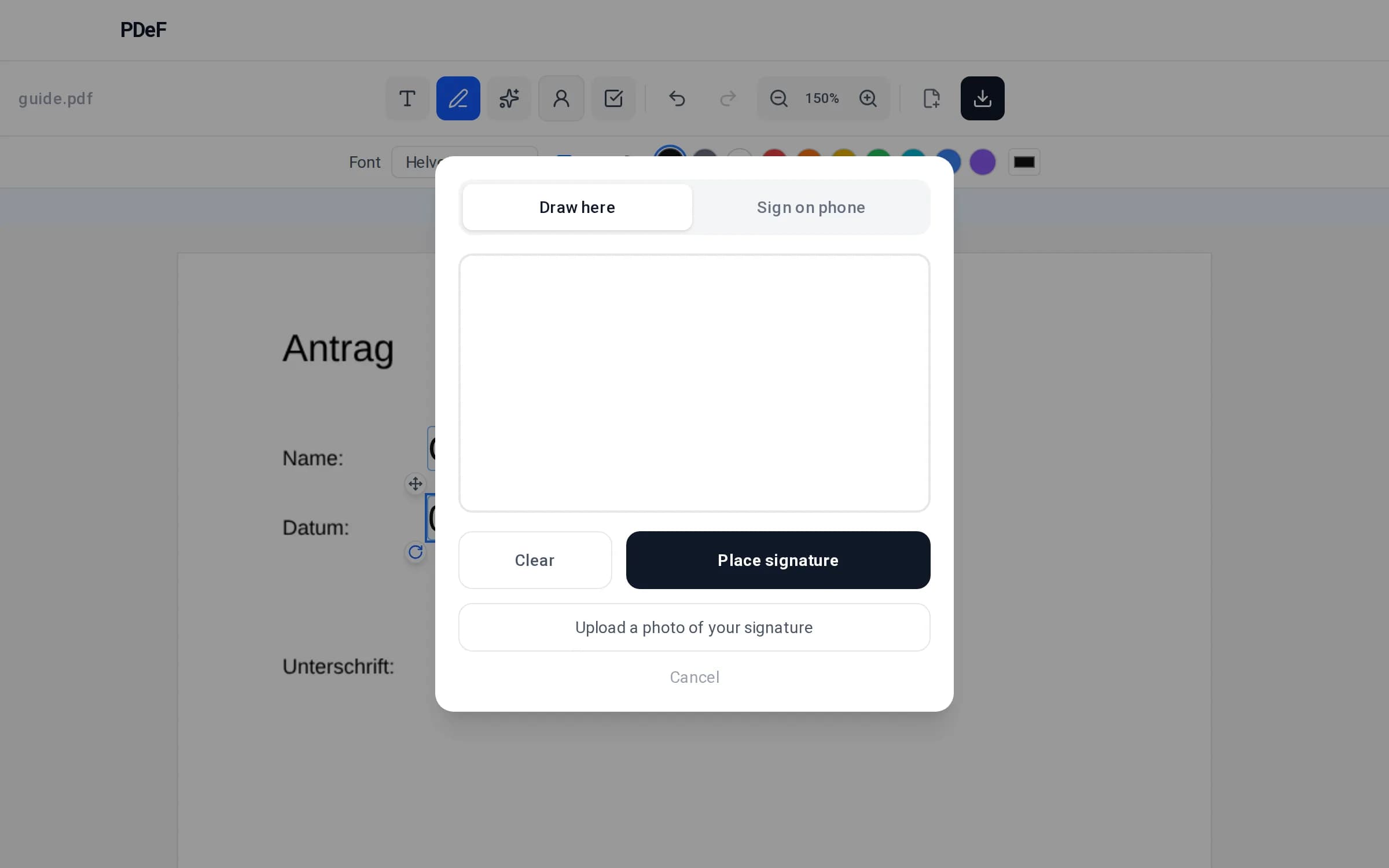
Im Dialog zeichnen Sie die Unterschrift direkt, laden ein Foto Ihrer Unterschrift hoch oder wählen „Sign on phone“: Dann erscheint ein QR-Code, Sie scannen ihn mit dem Handy und unterschreiben bequem auf dem Touchscreen. Die Unterschrift landet automatisch im Dokument am Desktop.
3. Position und Größe anpassen
Die eingefügte Unterschrift lässt sich verschieben, skalieren und bei Bedarf drehen oder umfärben. Das Seitenverhältnis bleibt dabei erhalten, damit die Unterschrift natürlich aussieht.
4. Unterschriebenes PDF herunterladen
Per Download-Knopf speichern Sie das fertige Dokument. Die Unterschrift ist transparent eingebettet und liegt sauber über der Unterschriftslinie.
Hinweis, keine Rechtsberatung: Eine gezeichnete Unterschrift ist eine einfache elektronische Signatur (SES) im Sinne der eIDAS-Verordnung. Für viele Alltagsdokumente (Formulare, Bestätigungen, Kündigungen ohne Schriftformerfordernis) ist sie üblich und ausreichend. Verlangt ein Gesetz ausdrücklich die Schriftform (§ 126 BGB) oder eine qualifizierte elektronische Signatur (QES), reicht eine gezeichnete Unterschrift nicht aus. Im Zweifel fragen Sie beim Empfänger nach, welche Form akzeptiert wird.
Häufige Fragen
Ist eine gezeichnete Unterschrift im PDF gültig?
Für die meisten Alltagsdokumente ja: Sie gilt als einfache elektronische Signatur (SES). Nur wenn das Gesetz Schriftform oder eine qualifizierte elektronische Signatur verlangt, ist mehr nötig.
Wie unterschreibe ich mit dem Handy?
Im Unterschrift-Dialog wählen Sie „Sign on phone“, scannen den QR-Code mit der Handy-Kamera und zeichnen die Unterschrift auf dem Touchscreen. Sie erscheint automatisch im Dokument am Desktop.
Wird meine Unterschrift gespeichert?
Nur lokal in Ihrem Browser, damit Sie sie beim nächsten Mal wiederverwenden können. Bei der Handy-Übertragung wird das Unterschriftsbild nach der Übergabe sofort vom Server gelöscht.
Kann ich ein Foto meiner Unterschrift verwenden?
Ja. Fotografieren Sie Ihre Unterschrift auf weißem Papier; der Editor entfernt den Hintergrund automatisch und fügt sie transparent ein.
Kostenlos, ohne Anmeldung, ohne Upload
PDF jetzt ausfüllen