İmzanızı telefonda çizin ve PDF'e koyun
Fareyle çizilen bir imza nadiren iyi görünür. Çözüm: PDF'i bilgisayarda doldurur ve imzayı telefonunuzun dokunmatik ekranında parmağınızla veya bir kalemle çizersiniz. İkisi bir QR koduyla bağlanır; kurulacak uygulama ve kayıt yoktur. İmza bilgisayardaki belgede otomatik olarak görünür ve aktarımdan hemen sonra sunucudan silinir. Bu, özellikle formu zaten büyük ekranda doldururken titrek bir fare imzası istemediğinizde veya bilgisayarın dokunmatik ekranı hiç olmadığında kullanışlıdır.
1. İmza penceresini açın
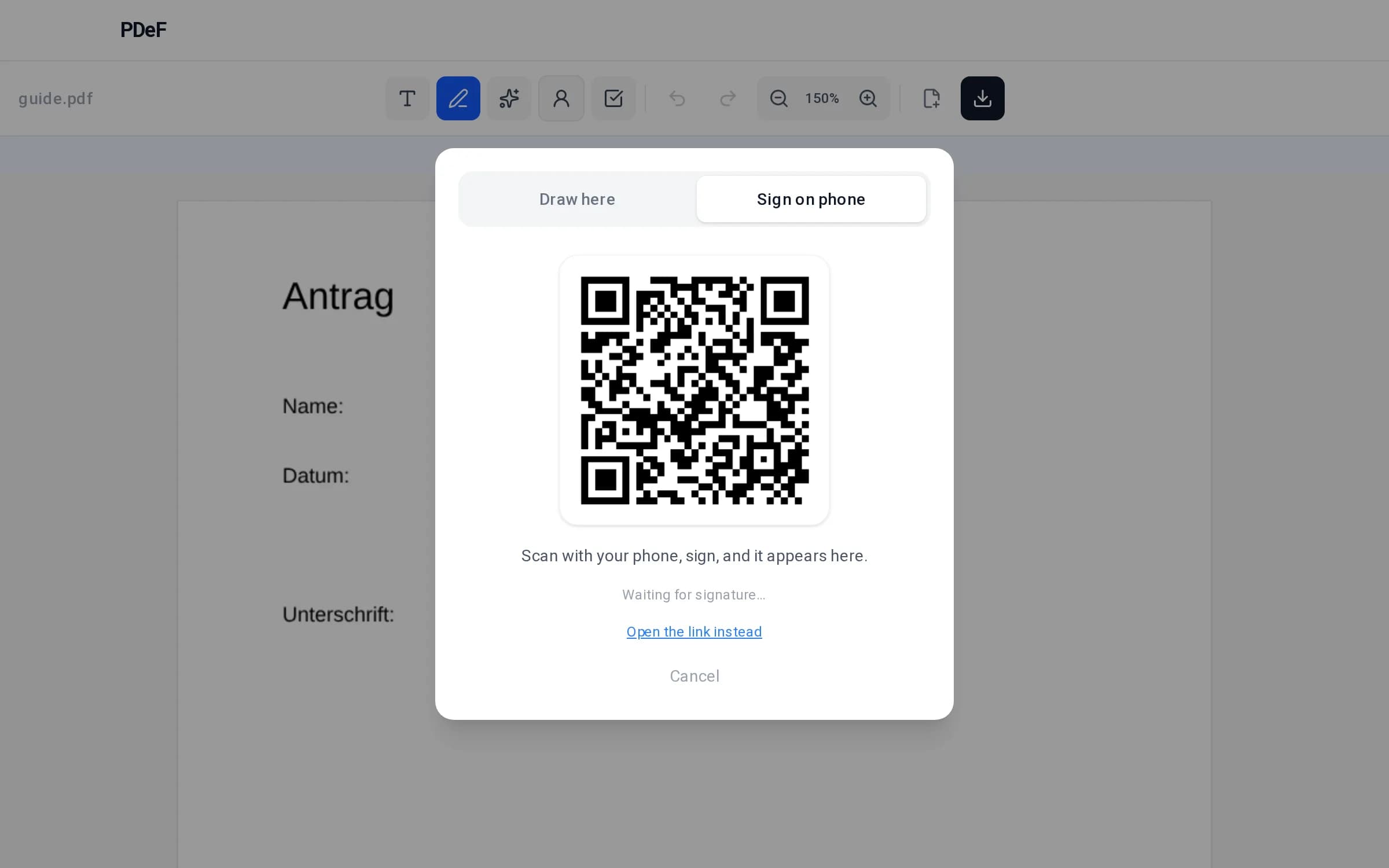
PDF'inizi PDeF editöründe açın, «İmza» aracını seçin ve imzanın duracağı yere tıklayın. Pencerenin iki sekmesi vardır: fareyle çizmek için «Burada çiz» ve telefon yolu için «Telefonda imzala». Parmağınızla imzalamayı tercih ettiğiniz anda «Telefonda imzala»ya geçin.
2. QR kodunu telefonunuzla tarayın
Telefon kamerasını QR koduna doğrultun; iPhone ve Android onu doğrudan kamera uygulamasında tanır, ayrı bir tarayıcı uygulamasına gerek yoktur. Kayıt ve kurulum olmadan bir çizim alanı içeren bir sayfa açılır. Bu sayfa, telefonunuz bilgisayarla aynı Wi-Fi'de olsun ya da olmasın, normal bir web sitesi gibi çalışır.
3. Dokunmatik ekranda imzalayın
İmzayı parmağınızla veya bir kalemle çizin ve acele etmeyin: «Temizle» alanı sıfırlar, memnun kalana kadar istediğiniz kadar yeniden başlayabilirsiniz. «Tamam» imzayı gönderir; bilgisayar onu arka planda alır, ayrıca bir şey onaylamanız gerekmez.
4. İmzayı belgeye yerleştirin
Bilgisayarda imza, seçilen yerde otomatik olarak, şeffaf ve doğru oranda, etrafında beyaz kutu olmadan belirir. Onu yine de taşıyabilir ve boyutunu değiştirebilir, sonra hazır PDF'i her zamanki gibi indirebilirsiniz.
İpuçları
- Tarayıcı çizdiğiniz imzayı yerel olarak hatırlar: bir sonraki belgede telefona tekrar uzanmadan tek tıkla eklersiniz.
- Bunun yerine kâğıttaki imzanızın fotoğrafını da yükleyebilirsiniz; editör arka planı otomatik kaldırır, yalnızca çizgiler kalır.
- Temiz bir imza için telefonu yatay tutmak ve bir köşeye karalamak yerine çizim alanının tamamını kullanmak işe yarar: orijinal çizim ne kadar büyükse, belgede küçültüldüğünde o kadar düzgün görünür.
Werbung
Sık sorulan sorular
Telefonumda bir uygulamaya ihtiyacım var mı?
Hayır. QR kodu telefon tarayıcısında normal bir web sayfası açar; doğrudan oradaki çizim alanına çizersiniz.
İmzam bir sunucuda saklanıyor mu?
Yalnızca aktarım için, birkaç saniyeliğine: bilgisayarınıza teslim edildikten sonra imza görüntüsü hemen silinir; alınmayan imzalar en geç 30 dakika sonra silinir.
Bilgisayarım ve telefonum farklı ağlarda, yine de çalışır mı?
Evet. Bağlantı yerel ağ üzerinden değil, web sitesi üzerinden yürür; Wi-Fi ve mobil veri aynı şekilde çalışır.
Böyle bir imza geçerli mi?
Basit elektronik imza (SES) sayılır ve birçok günlük belge için yeterlidir. Ayrıntılar PDF imzalama kılavuzumuzda.
QR kodu okunmazsa ne olur?
Telefon kamerasını sabit tutun ve yeterli ışık olduğundan emin olun; iPhone ve Android kodu doğrudan kamera uygulamasında okur. Yine olmazsa, pencerede gösterilen adresi telefon tarayıcısına elle yazın.
İmzayı her seferinde çizmem gerekiyor mu?
Hayır. Çizdiğiniz imza tarayıcıda yerel olarak kayıtlı kalır, böylece bir sonraki belgede telefonsuz tek tıkla eklersiniz.
İmzayı sonradan küçültebilir veya taşıyabilir miyim?
Evet. Aktarımdan sonra imza editördeki diğer her alan gibi davranır: üzerine tıklayın, ölçeklemek için bir köşeyi sürükleyin veya PDF'i indirmeden önce başka bir yere koyun.
Bir belgede birkaç imzaya ihtiyacım olursa çalışır mı?
Evet. İmza gereken her yer için işlemi tekrarlayabilirsiniz, örneğin bir form hem başvuru sahibinin hem de ikinci bir kişinin imzasını istediğinde.
Ücretsiz, hesap gerekmez, sunucuya hiçbir şey yüklenmez
Şimdi PDF doldurun