ارسم توقيعك على الهاتف وضعه في ملف PDF
التوقيع المرسوم بالفأرة نادرًا ما يبدو جيدًا. والحل: تملأ ملف PDF على الحاسوب وترسم التوقيع على شاشة هاتفك، بإصبعك أو بقلم لمس. ويربط بينهما رمز QR، من دون تثبيت تطبيق ومن دون تسجيل. يظهر التوقيع في المستند على الحاسوب تلقائيًا ويُحذف من الخادم فور النقل. هذا مفيد خاصةً عندما تملأ نموذجًا على الشاشة الأكبر ولا ترغب في توقيع مهتز بالفأرة، أو عندما لا تكون للحاسوب شاشة لمس أصلًا.
1. افتح نافذة التوقيع
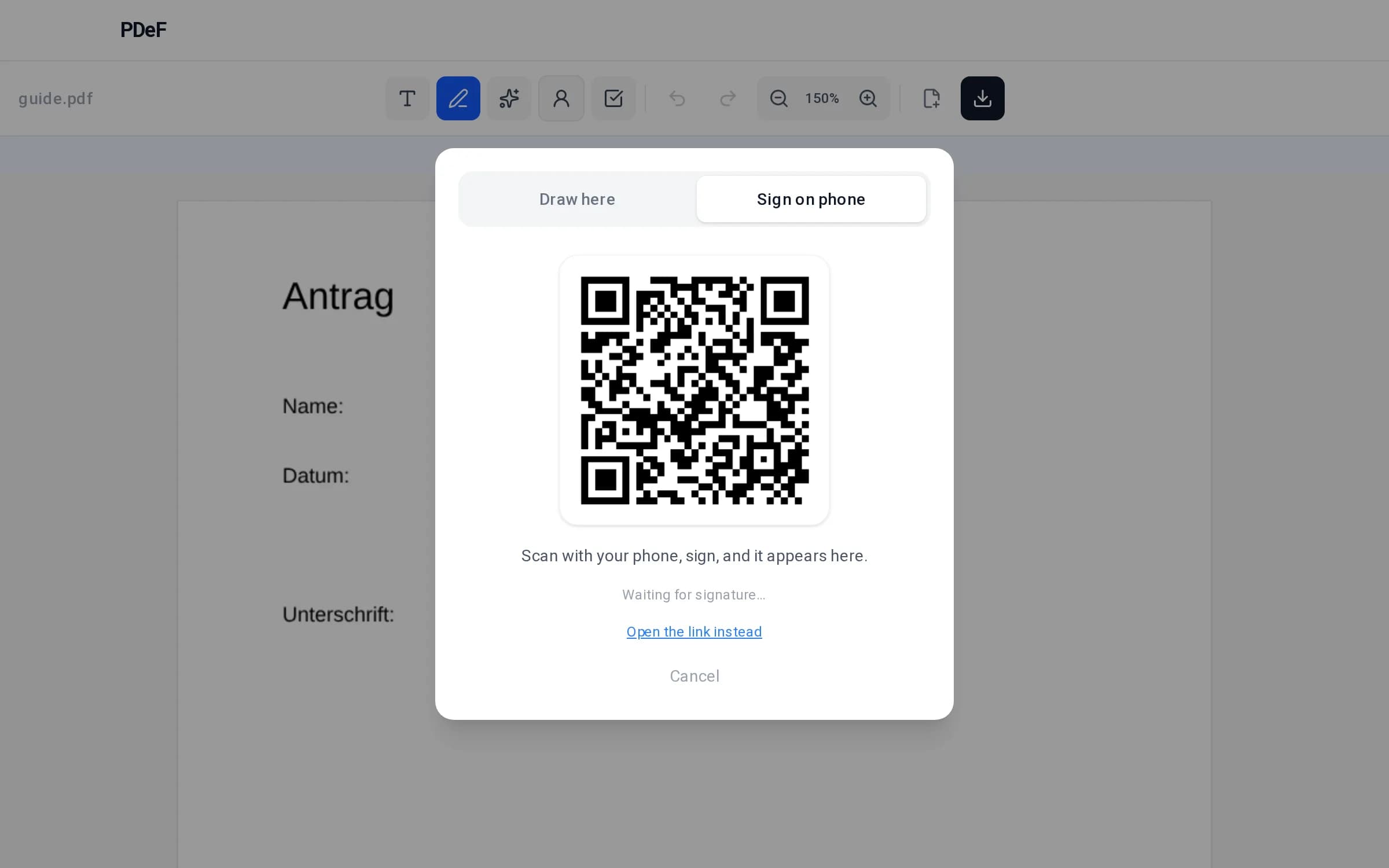
افتح ملف PDF في محرّر PDeF، واختر أداة «توقيع» وانقر حيث يجب أن يكون التوقيع. في النافذة تبويبان: «ارسم هنا» للرسم بالفأرة و«وقّع على الهاتف» لطريقة الهاتف. انتقل إلى «وقّع على الهاتف» متى فضّلت التوقيع بإصبعك.
2. امسح رمز QR بهاتفك
وجّه كاميرا الهاتف إلى رمز QR؛ يتعرّف عليه iPhone وAndroid مباشرة في تطبيق الكاميرا، من دون تطبيق مسح منفصل. تُفتح صفحة فيها مساحة للرسم، من دون تسجيل ومن دون تثبيت أي شيء. تعمل هذه الصفحة مثل أي موقع عادي، سواء كان هاتفك على شبكة الـ Wi-Fi نفسها التي عليها الحاسوب أم لا.
3. وقّع على شاشة اللمس
ارسم التوقيع بإصبعك أو بقلم لمس، وخذ وقتك: زر «مسح» يعيد المساحة فارغة لتبدأ من جديد كلما أردت حتى ترضى. زر «تم» يرسل التوقيع؛ ويستلمه الحاسوب في الخلفية، ولا تحتاج إلى تأكيد إضافي.
4. ضع التوقيع في المستند
على الحاسوب يظهر التوقيع في المكان المختار تلقائيًا، بخلفية شفافة وبالنسبة الصحيحة، من دون مربع أبيض حوله. ولا يزال بإمكانك نقله وتغيير حجمه، ثم تنزيل ملف PDF الجاهز كالمعتاد.
نصائح
- يتذكّر المتصفح التوقيع الذي رسمته محليًا: في المستند التالي تُدرجه بنقرة واحدة، من دون أن تمسك هاتفك مرة أخرى.
- بدلًا من ذلك يمكنك رفع صورة لتوقيعك على الورق؛ يزيل المحرّر الخلفية تلقائيًا فلا تبقى إلا الخطوط.
- لتوقيع نظيف يساعد أن تمسك الهاتف أفقيًا وتستعمل مساحة الرسم كلها بدل الخربشة في زاوية: كلما كان الرسم الأصلي أكبر، بدا أنعم بعد تصغيره في المستند.
Werbung
أسئلة شائعة
هل أحتاج إلى تطبيق على هاتفي؟
لا. رمز QR يفتح صفحة ويب عادية في متصفح الهاتف؛ وترسم مباشرة على مساحة الرسم هناك.
هل يُحفظ توقيعي على خادم؟
فقط من أجل النقل، لبضع ثوانٍ: بعد تسليمه إلى حاسوبك تُحذف صورة التوقيع فورًا، والتوقيعات التي لم تُستلم تُحذف بعد 30 دقيقة على الأكثر.
حاسوبي وهاتفي على شبكتين مختلفتين، هل يعمل ذلك؟
نعم. يمر الاتصال عبر الموقع، لا عبر الشبكة المحلية؛ والـ Wi-Fi وبيانات الهاتف يعملان بالطريقة نفسها.
هل هذا التوقيع صالح؟
يُعدّ توقيعًا إلكترونيًا بسيطًا (SES) ويكفي لكثير من المستندات اليومية. التفاصيل في دليلنا عن توقيع ملفات PDF.
ماذا لو لم يُقرأ رمز QR؟
أمسك كاميرا الهاتف بثبات وتأكد من وجود إضاءة كافية؛ يقرأ iPhone وAndroid الرمز مباشرة في تطبيق الكاميرا. وإذا فشل ذلك، فاكتب العنوان المعروض في النافذة يدويًا في متصفح الهاتف.
هل يجب أن أرسم التوقيع في كل مرة؟
لا. يبقى التوقيع الذي رسمته محفوظًا محليًا في المتصفح، فتُدرجه في المستند التالي بنقرة واحدة من دون الهاتف.
هل يمكنني تصغير التوقيع أو نقله لاحقًا؟
نعم. بعد النقل يتصرّف التوقيع مثل أي حقل آخر في المحرّر: انقر عليه، واسحب زاوية لتغيير حجمه، أو ضعه في مكان آخر قبل تنزيل ملف PDF.
هل يعمل ذلك إذا احتجت إلى عدة توقيعات في مستند واحد؟
نعم. يمكنك تكرار العملية لكل موضع يحتاج إلى توقيع، مثلًا عندما يطلب النموذج توقيع مقدّم الطلب وتوقيع شخص ثانٍ.
مجانًا، من دون حساب، من دون رفع إلى خادم
املأ ملف PDF الآن