Unterschrift mit dem Handy zeichnen und ins PDF einfügen
Mit der Maus sieht eine Unterschrift selten gut aus. Die Lösung: Sie füllen das PDF am PC aus und zeichnen die Unterschrift auf dem Handy-Touchscreen, mit dem Finger oder einem Stift. Verbunden wird beides über einen QR-Code, ganz ohne App-Installation und ohne Anmeldung. Die Unterschrift erscheint automatisch im Dokument am PC und wird nach der Übertragung sofort vom Server gelöscht.
1. Unterschrift-Dialog öffnen
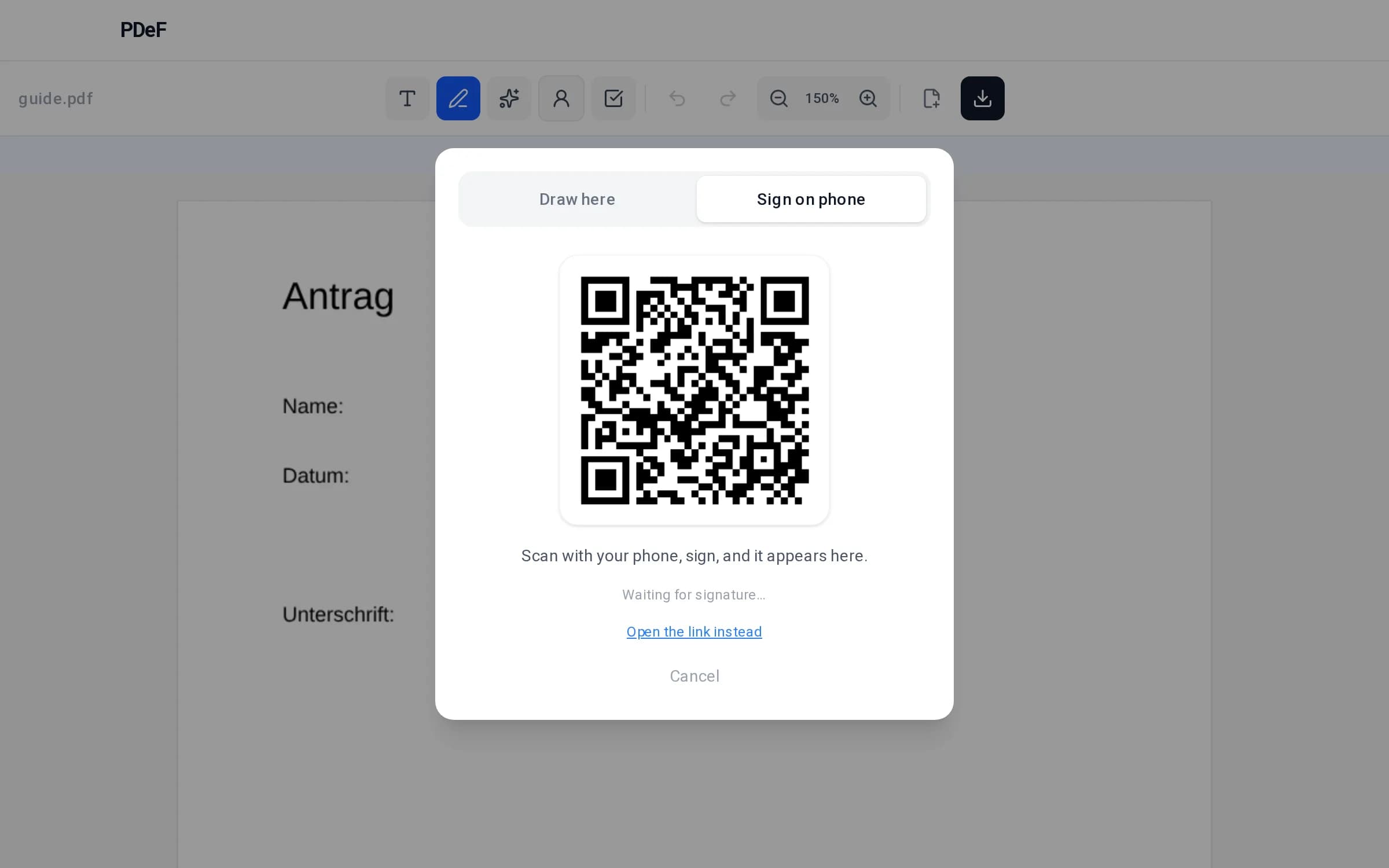
Öffnen Sie Ihr PDF im PDeF-Editor, wählen Sie das Stift-Werkzeug und klicken Sie auf die Stelle, an der die Unterschrift stehen soll. Im Dialog wechseln Sie auf den Tab „Sign on phone“.
2. QR-Code mit dem Handy scannen
Richten Sie die Handy-Kamera auf den QR-Code; iPhone und Android erkennen ihn direkt in der Kamera-App. Es öffnet sich eine Seite mit einer Zeichenfläche, ohne Anmeldung.
3. Auf dem Touchscreen unterschreiben
Zeichnen Sie die Unterschrift mit dem Finger oder einem Stylus, gern in Ruhe und mehrfach: „Clear“ setzt die Fläche zurück. Mit „Done“ senden Sie die Unterschrift ab.
4. Unterschrift im Dokument platzieren
Am PC erscheint die Unterschrift automatisch an der gewählten Stelle, transparent und im richtigen Seitenverhältnis. Sie können sie noch verschieben und skalieren, dann das fertige PDF herunterladen.
Tipps
- Die einmal gezeichnete Unterschrift merkt sich der Browser lokal: Beim nächsten Dokument fügen Sie sie mit einem Klick wieder ein.
- Alternativ können Sie ein Foto Ihrer Unterschrift auf Papier hochladen; der Editor entfernt den Hintergrund automatisch.
Häufige Fragen
Brauche ich eine App auf dem Handy?
Nein. Der QR-Code öffnet eine normale Webseite im Handy-Browser; dort zeichnen Sie direkt auf der Zeichenfläche.
Wird meine Unterschrift auf einem Server gespeichert?
Nur für die Übertragung, wenige Sekunden: Nach der Übergabe an Ihren PC wird das Unterschriftsbild sofort gelöscht, nicht abgeholte Unterschriften spätestens nach 30 Minuten.
PC und Handy sind in verschiedenen Netzwerken, geht das?
Ja. Die Verbindung läuft über die Webseite, nicht über das lokale Netzwerk; WLAN und Mobilfunk funktionieren gleichermaßen.
Ist so eine Unterschrift gültig?
Sie gilt als einfache elektronische Signatur (SES) und ist für viele Alltagsdokumente ausreichend. Details dazu stehen in unserer Anleitung zum Unterschreiben von PDFs.
Kostenlos, ohne Anmeldung, ohne Upload
PDF jetzt ausfüllen